
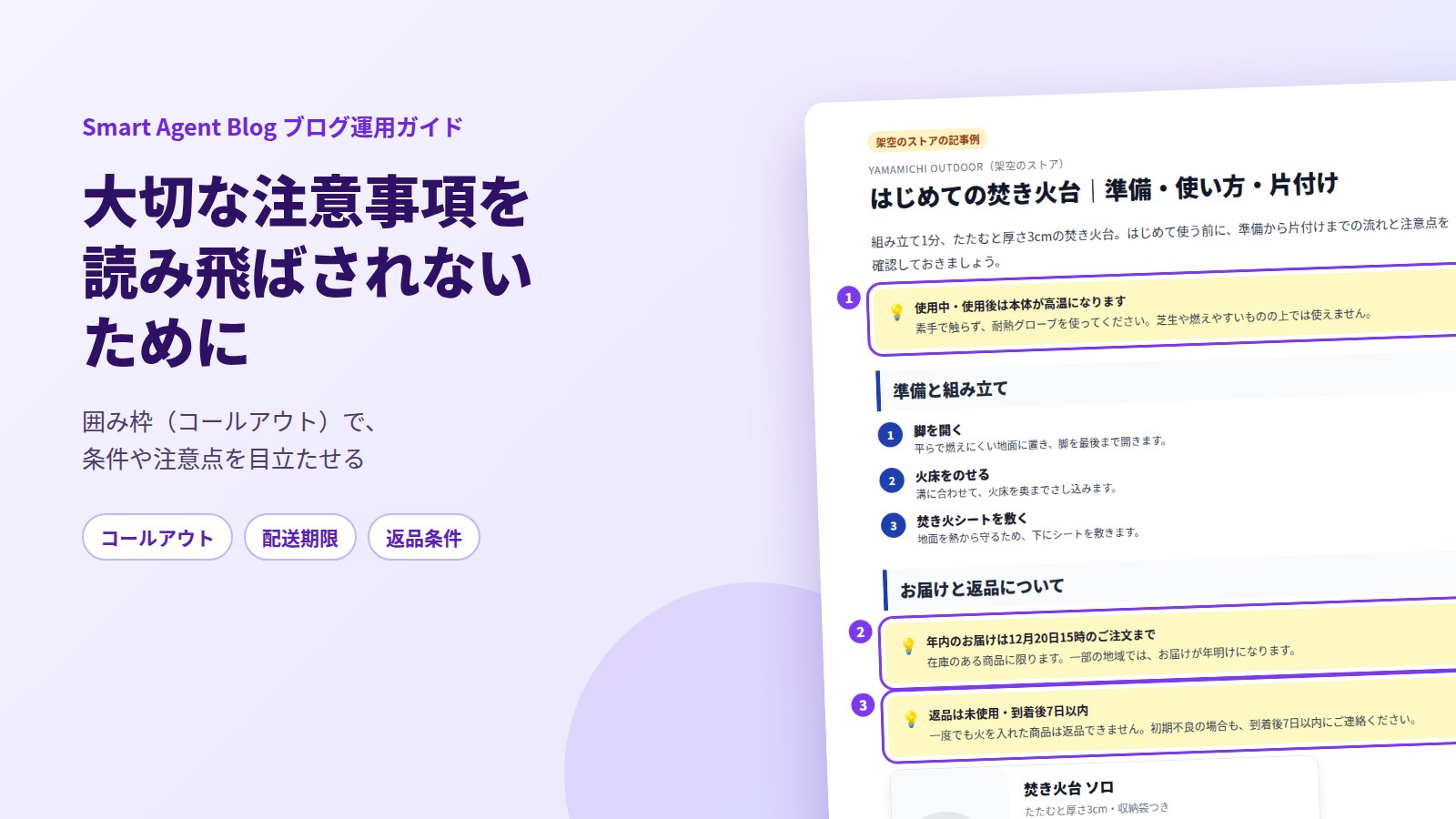
「年内のお届けは20日までと書いてあったのに」「使用後は熱くなると書いたはずなのに」。大切な条件や注意点ほど、本文の中に書くと読み飛ばされがちです。
結論から言うと、見落とされたくない情報は**囲み枠(コールアウト)**に入れて、本文から切り離します。ただし入れるのは配送期限・利用条件・安全上の注意・返品条件の要点のような「知らないと困る情報」だけ。1記事に2〜3個までにとどめ、見出しは短く、枠の中だけで意味が通るように書きます。
Shopify標準のエディターには囲み枠を作るボタンがありませんが、Smart Agent Blogなら挿入メニューの「コールアウト」で追加できます。この記事では、架空のアウトドアストアの記事例を使って、書き方と入れ方を説明します。
- コールアウトに入れるべき4つの情報と、入れすぎない目安
- 読まれるコールアウトの書き方(短い見出し、本文だけで完結)
- 架空のストアの記事例で見る完成イメージ
- Smart Agent Blogでコールアウトを入れる手順(画面つき)
大切な条件が本文の中で埋もれる理由
読者の多くは、記事を1文ずつ読んでいるわけではありません。見出しや太字を拾いながら、自分に関係がありそうな部分だけを読んでいきます。そのため、段落の途中に書いた条件や注意点は、目に入らないまま通り過ぎてしまいます。
Smart Agent Blogのご提案のために、2026年8〜9月に日本のShopifyストアのブログを確認した記録では、記録した78記事のうち27記事(約35%)に見出しが1つもありませんでした。3記事に1記事は見出しがない状態です。区切りのない文章の中に「配送は20日まで」「返品は未使用に限る」と書かれていても、読者が見つけるのは難しいでしょう。
見落とされると、次のようなことが起きます。
- 締め切りを過ぎてから注文され、お届けが間に合わない
- 条件を満たさないクーポンが使えず、問い合わせが増える
- 安全上の注意が伝わらず、けがや事故につながるおそれがある
- 返品の条件を知らなかったお客様とのやり取りが発生する
どれも、お客様とお店の両方にとって避けたいことです。
コールアウトに入れるべき4つの情報
コールアウトに入れるのは、「知らないと困る」「あとで問題になる」情報です。
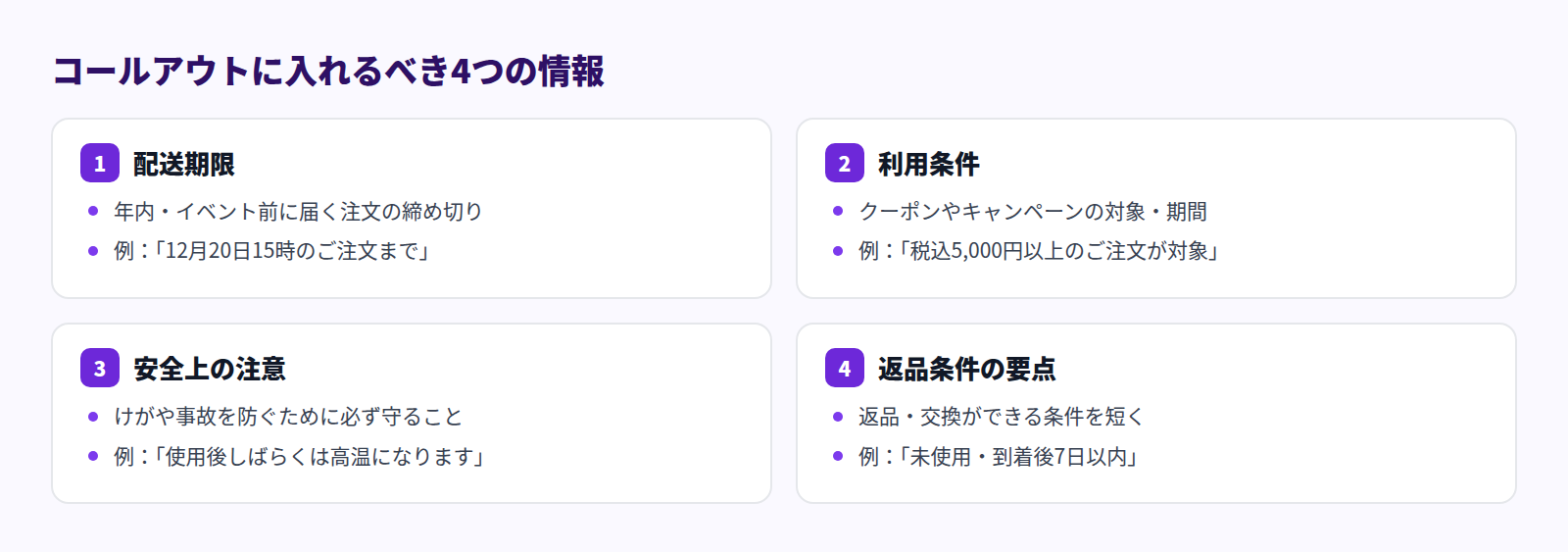
- 配送期限:年末年始、母の日、イベント前など、「いつまでに注文すれば間に合うか」。
- 利用条件:クーポンやキャンペーンの対象商品・金額・期間。
- 安全上の注意:高温になる、刃物を扱う、小さな部品があるなど、けがや事故を防ぐために必ず守ってほしいこと。
- 返品条件の要点:返品・交換ができる条件を短く。詳しい規約は別ページに任せ、記事では要点だけを示します。
反対に、商品のおすすめポイントや豆知識、スタッフの感想は、コールアウトに入れる必要はありません。スタッフのひと言は吹き出しのほうが向いています(スタッフのひと言を吹き出しに)。
入れすぎない目安
コールアウトは、数が少ないほど目立ちます。1記事に2〜3個まで、1つの枠に1つの話題が目安です。すべての段落を囲むと、どれが本当に大切なのかがわからなくなり、結局どれも読まれません。
読まれるコールアウトの書き方
入れる情報を決めたら、書き方を整えます。ポイントは3つです。
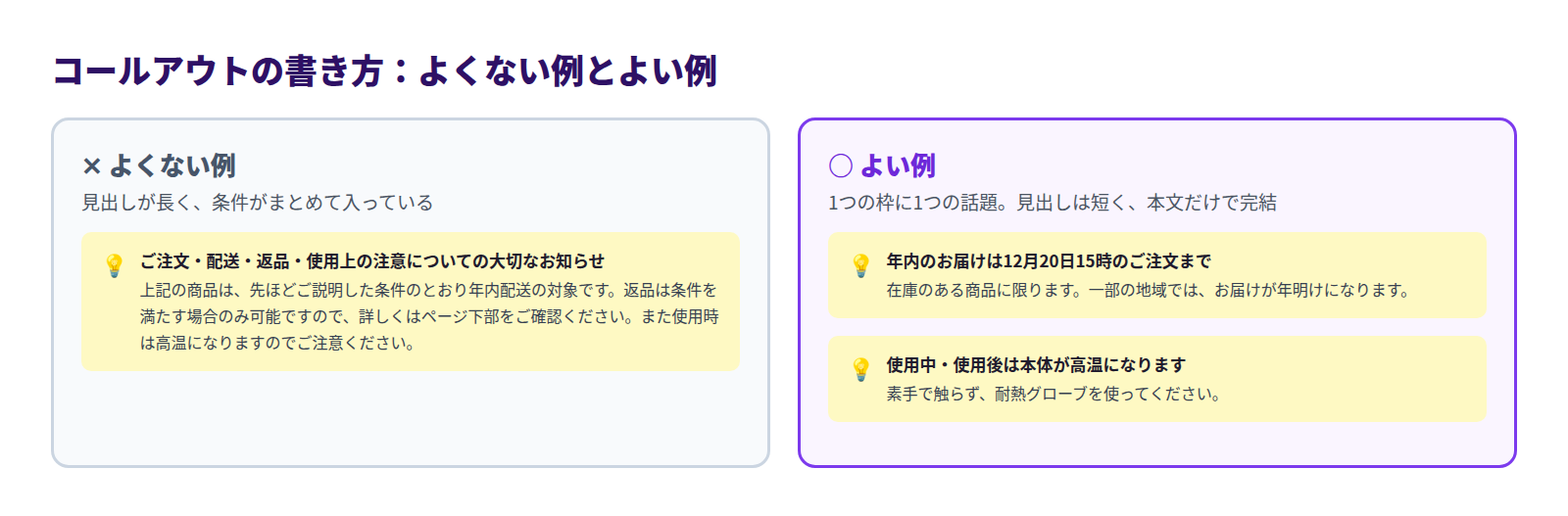
見出しを短くし、結論を入れる
1行目は、読むだけで要点がわかる短い見出しにします。「大切なお知らせ」ではなく、「年内のお届けは12月20日15時のご注文まで」のように、期限や条件そのものを書きます。見出しだけ読んで通り過ぎる読者にも、最低限のことが伝わります。
本文だけで完結させる
コールアウトは、記事のどこから読み始めた人の目にも入ります。「上記の商品は」「先ほどの条件のとおり」のように前後の文章に頼ると、枠だけ読んだ人には意味が伝わりません。対象、期限、例外を、枠の中の2〜3行で言い切ります。
1つの枠に1つの話題
配送と返品と安全上の注意を1つの枠にまとめると、見出しが長くなり、どれも伝わりにくくなります。話題ごとに枠を分け、それぞれ関係する場所の近くに置きます。
記事例:架空のアウトドアストアの焚き火台記事
架空のアウトドアストア「YAMAMICHI OUTDOOR」の焚き火台の記事で見てみます(架空の例です)。
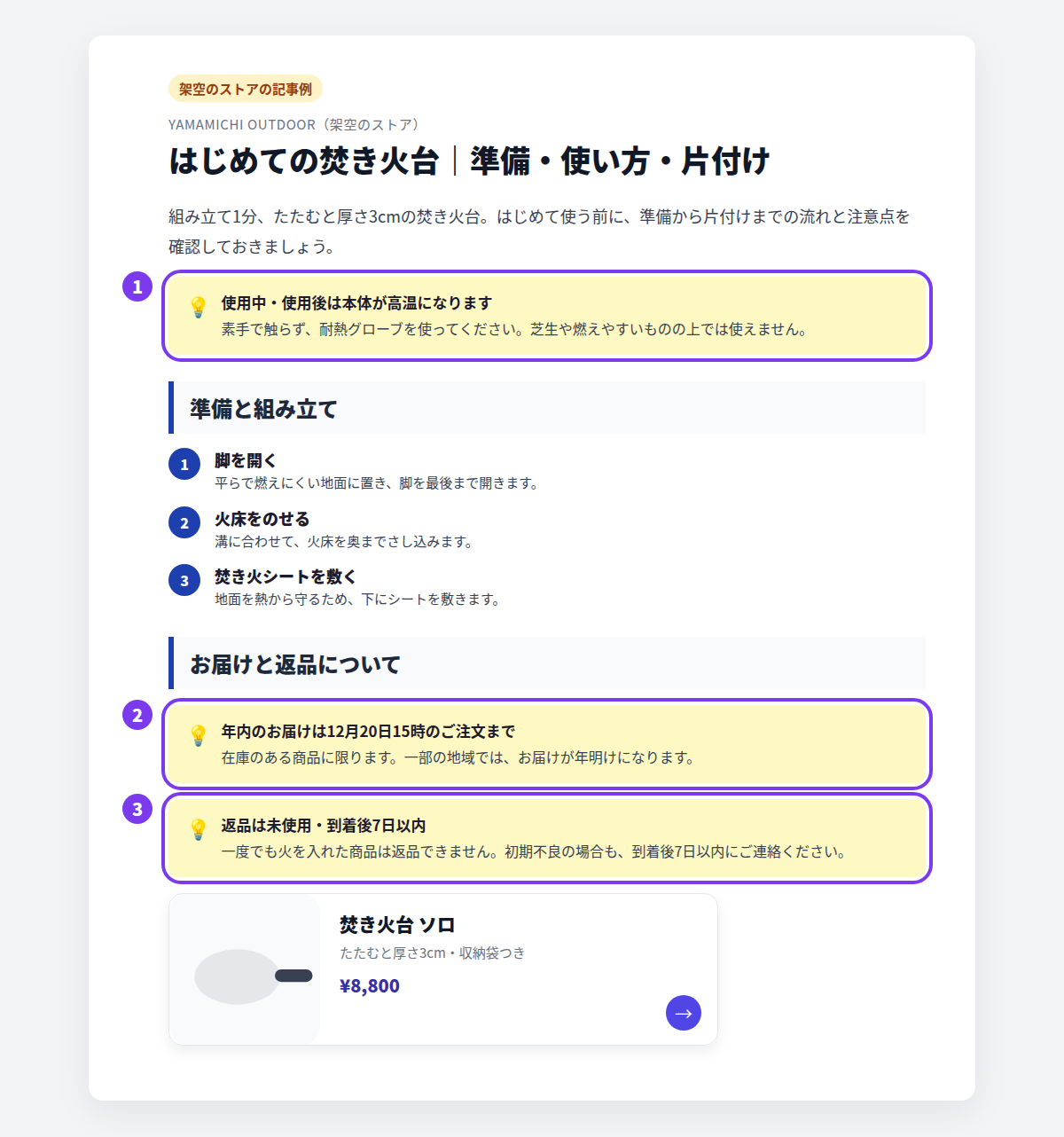
- 安全上の注意:記事の冒頭、手順より前に置いています。使う前に必ず知ってほしいことだからです。
- 配送期限:「お届けと返品について」の見出しの下に、締め切りの日時を見出しにして置いています。
- 返品条件の要点:「未使用・到着後7日以内」を見出しにし、例外(火を入れた商品)を本文に書いています。
コールアウトは3つだけで、どれも見出しを読めば要点がわかります。組み立て手順は番号付きリスト、商品への案内は商品カードと、役割ごとにブロックを使い分けています。商品カードの入れ方はShopifyブログに商品情報を表示するには?をご覧ください。
Shopify標準エディターでできること
Shopifyの管理画面の「コンテンツ」→「ブログ記事」で使うリッチテキストエディターには、太字や文字色、リスト、表などのボタンがありますが、囲み枠を作るボタンはありません。
標準エディターで注意事項を目立たせるなら、次のような方法になります。
- 太字や文字色で強調する
- 見出しを立てて、注意事項だけの段落にする
- HTML表示に切り替えて、背景色のついた枠を自分でHTMLとCSSで作る
最後の方法はHTMLとCSSの知識が必要で、テーマによって見え方が変わることもあります。記事のたびに同じコードを書く手間もかかります。
Smart Agent Blogでコールアウトを入れる方法
Smart Agent Blogでは、コールアウトは挿入メニューから追加できるブロックです。流れは次の4段階です。
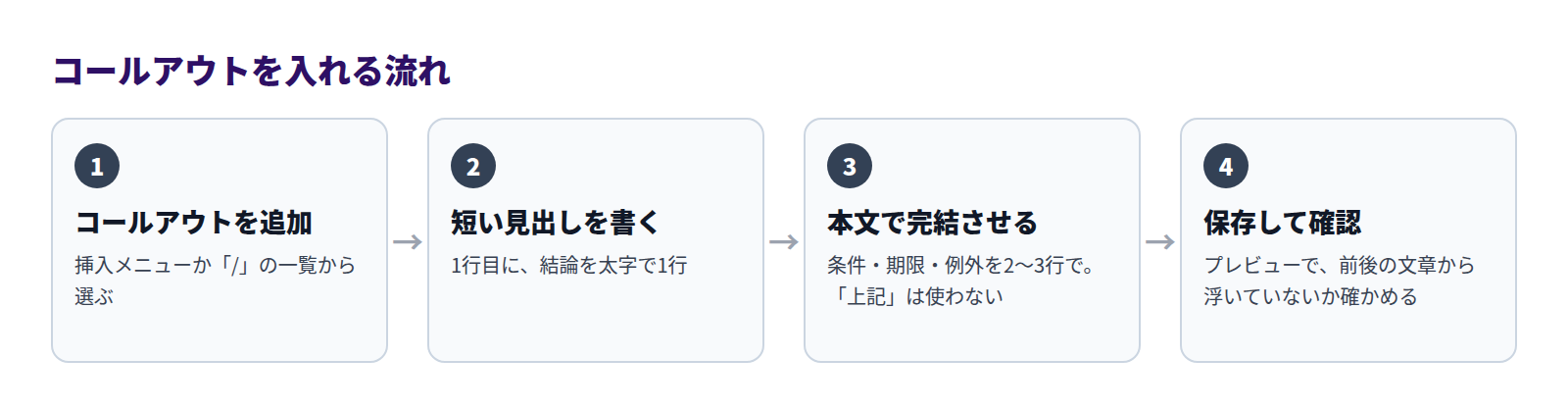
挿入メニューの「コールアウト」を押す
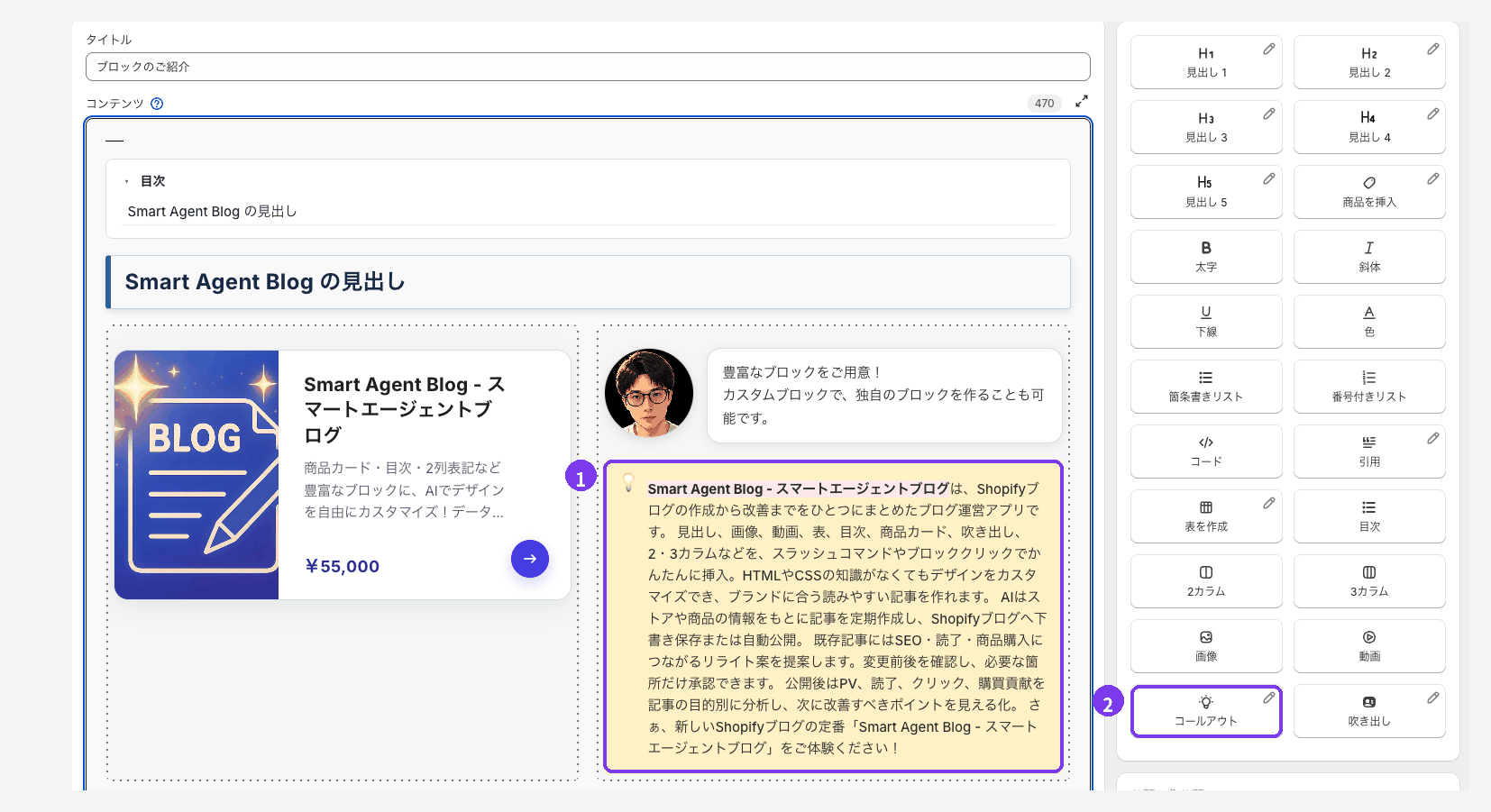
- 本文のコールアウト:背景色のついた枠に、電球のアイコンと文章が入ったブロックです。この例では2カラムの右の列に入れています。
- 「コールアウト」ボタン:注意事項を入れたい行にカーソルを置き、挿入メニューの「コールアウト」を押します。行の先頭で半角の「/」を入力し、一覧から選んでも追加できます。
1行目を短い見出しにし、本文で完結させる
枠の1行目に、結論を短く書いて太字にします(文章を選択すると表示される小さなメニューや、挿入メニューの「太字」を使います)。2行目以降に、対象・期限・例外を2〜3行で書きます。
コールアウトを置く場所も大切です。安全上の注意は手順より前、配送期限は注文に関する見出しの下、というように、読者がその情報を必要とする場所の近くに置きます。位置を変えたいときは、ブロックの左側に出るつまみをドラッグして移動できます。
見た目を変えたいときは「デザイン編集」
挿入メニューのコールアウトには、鉛筆のアイコンが付いています。これが「デザイン編集」で、背景の色などコールアウトの見た目を、お店の雰囲気に合わせて変えられます。デザイン編集は有料プラン(ベーシック・プロ)の機能で、無料プランでは使おうとしたときに案内が表示されます。コールアウトを追加すること自体は、無料プランでもできます。
保存して、プレビューで確かめる
Smart Agent Blogの記事編集画面には自動保存がありません。「保存する」を押し、「非公開」のまま「プレビュー」で表示を確認します。コールアウトが前後の文章から浮いていないか、スマートフォンで長すぎないかを確かめてから公開します。手順はプレビューして公開するをご覧ください。
公開前のチェックリスト
コールアウトを入れた記事は、公開前に次の項目を確認します。
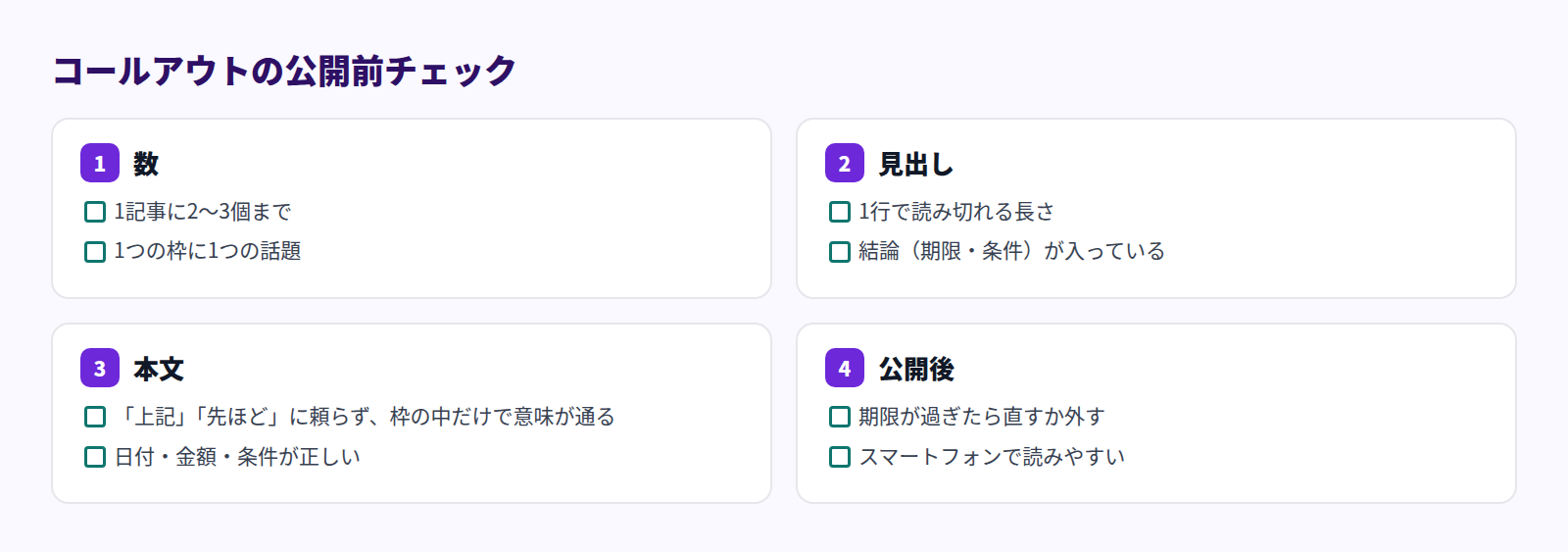
とくに見落としやすいのが、公開後の更新です。配送期限やキャンペーンの条件は、期限が過ぎると誤った情報になります。季節のお知らせを入れた記事は、期限が過ぎたらコールアウトを直すか外すよう、あらかじめ予定に入れておきましょう。
よくある質問
返品規約をすべてコールアウトに入れてもいいですか?
おすすめしません。規約をすべて入れると枠が長くなり、読まれなくなります。記事には「未使用・到着後7日以内」のような要点だけを書き、詳しい規約はストアの返品ポリシーのページで確認してもらう形にします。
注意事項が多い商品はどうすればいいですか?
いちばん大切なもの(けがにつながるものなど)を1つだけコールアウトにし、残りは見出し「使用上の注意」の下に箇条書きでまとめます。すべてを囲むと、本当に大切な注意が目立たなくなります。
無料プランでもコールアウトは使えますか?
使えます。コールアウトの追加は無料プランでもできます。背景の色などの見た目を変える「デザイン編集」は、ベーシック・プロの有料プランの機能です。詳しくは料金プランと利用上限をご覧ください。
まとめ
- コールアウトに入れるのは、配送期限・利用条件・安全上の注意・返品条件の要点など「知らないと困る情報」
- 1記事に2〜3個まで、1つの枠に1つの話題
- 見出しは短く結論を入れ、本文は枠の中だけで完結させる
- Smart Agent Blogでは挿入メニューの「コールアウト」で追加でき、見た目の変更は有料プランのデザイン編集で行う
まずは、問い合わせにつながりやすい条件(配送期限や返品条件)が入った記事を1本選び、その条件をコールアウトに移してみてください。同じシリーズのShopifyブログに動画を入れたいならと写真と説明を横に並べる2カラム・3カラムの使いどころもあわせてどうぞ。記事全体の組み立てから見直すなら、Shopifyブログ記事の書き方が参考になります。